Objednávky - tisk bonů
Bonovací tiskárna slouží k tisku objednávkových bonů do kuchyně nebo baru. Obsluha tak může jednoduše odeslat informace o objednávce na pracoviště, kde se připravují jídla nebo nápoje.
Co je potřeba nastavit
Pro správné fungování tisku bonů je potřeba mít:
- aktivní licenci Bonovací tiskárny,
- vytvořenou bonovací tiskárnu na portálu FiskalPRO,
- bonovací tiskárnu přiřazenou k artiklům nebo skupině artiklů,
- tiskárnu připojenou k lokální síti.
U tiskárny doporučujeme nastavit statickou IP adresu, aby nedocházelo ke změně IP adresy a následným problémům s komunikací. Pokud potřebujete s nastavením pomoci, obraťte se na servis nebo svého servisního partnera.
Dále je potřeba nastavit způsob tisku objednávek a komunikaci mezi tiskárnou a aplikací.
Jak funguje tisk objednávek
Způsob tisku objednávek závisí na nastavení aplikace. Pokud je nastaven tisk objednávky při parkování, každá zaparkovaná objednávka se automaticky odešle na příslušnou bonovací tiskárnu a vytiskne.
Obsluha tak nemusí po zaparkování objednávky provádět žádný další krok.
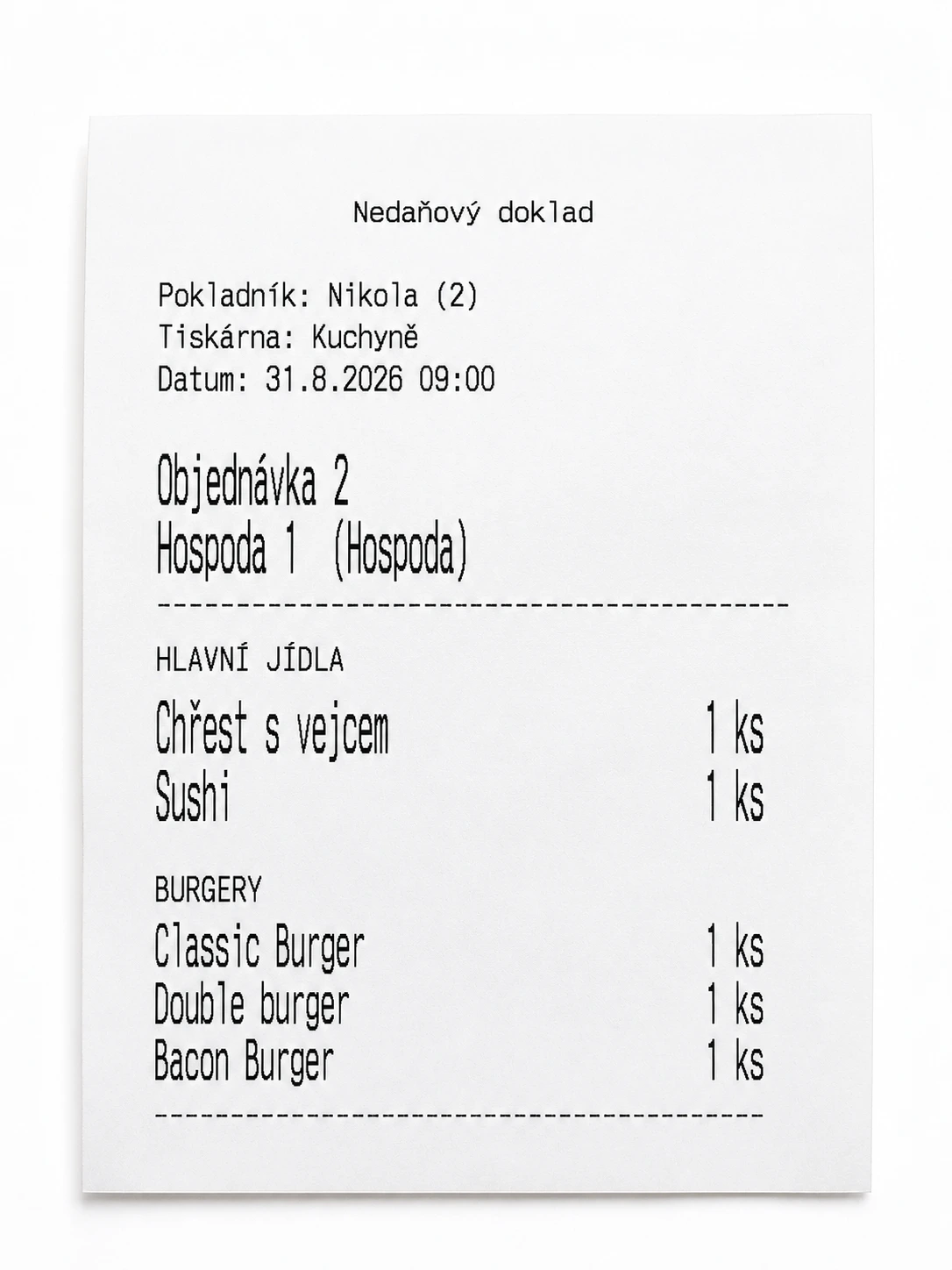
Co obsahuje vytištěný bon
Na bonu se zobrazují informace potřebné pro správnou přípravu objednávky:
- Číslo a název pokladníka, který objednávku vytvořil,
- název a umístění tiskárny nastavené na portálu FiskalPRO,
- datum a čas vytvoření objednávky,
- číslo objednávky,
- číslo stolu a skupina stolu (místnost),
- skupiny položek a jednotlivé položky,
- případně také poznámka k položce, pokud byla zadána.
Tisk podle jednotlivých chodů
Pokud potřebujete tisknout položky na bonech podle jednotlivých chodů, například polévka, hlavní jídlo nebo dezert, lze pořadí nastavit pomocí pořadí skupin PLU na portálu FiskalPRO.
Pořadí skupin určuje pořadí tisku položek na bonu. Položky se tak vytisknou ve stejném pořadí, v jakém jsou skupiny nastavené.
Díky tomu lze vytvořit přehledné pořadí objednávky podle jednotlivých chodů.
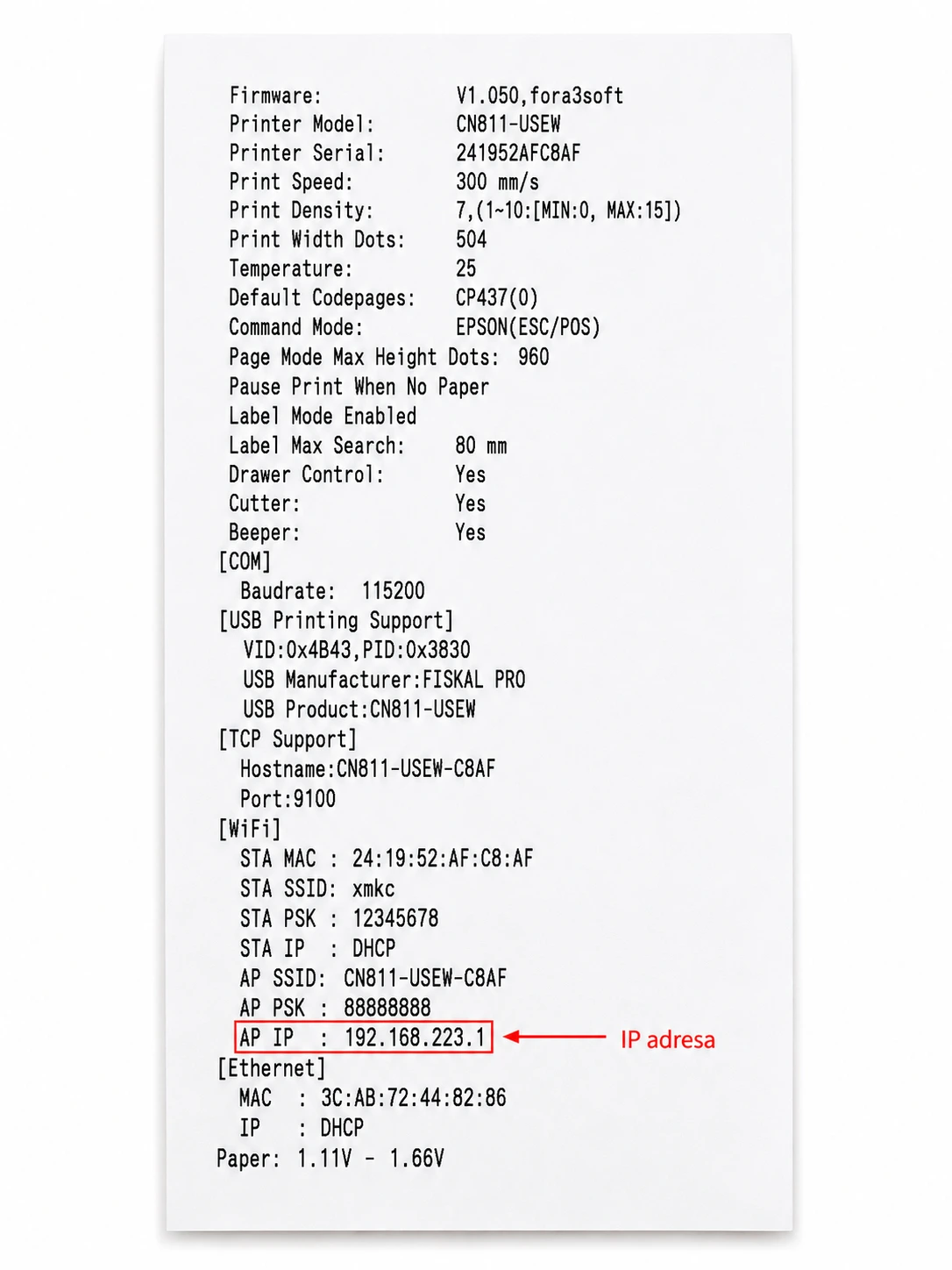
Jak zjistit IP adresu tiskárny
Pro zjištění IP adresy tiskárny postupujte následovně:
- Vypněte tiskárnu.
- Podržte tlačítko Feed (posun papíru).
- Se stále stisknutým tlačítkem Feed tiskárnu zapněte.
- Tiskárna následně vytiskne informace včetně IP adresy.