Prodej
Režim Prodej slouží k prodeji zboží a služeb. Na obrazovce jsou zobrazeny skupiny artiklů a jednotlivé artikly, které lze jednoduchým klepnutím přidat na účtenku.
Skupiny artiklů slouží k přehlednému rozdělení prodávaných položek. Například skupina Káva může obsahovat artikly Espresso, Cappuccino nebo Latte. Dalšími skupinami mohou být například Nápoje, Jídlo, Alkohol a pivo nebo Služby.
Po přidání artiklů se zobrazí jejich přehled v horní části obrazovky. Odtud můžete upravovat množství, přidávat slevy nebo pokračovat k dokončení prodeje.
Více informací o vytváření skupin a artiklů naleznete v návodech Správa artiklů a Skupiny artiklů.
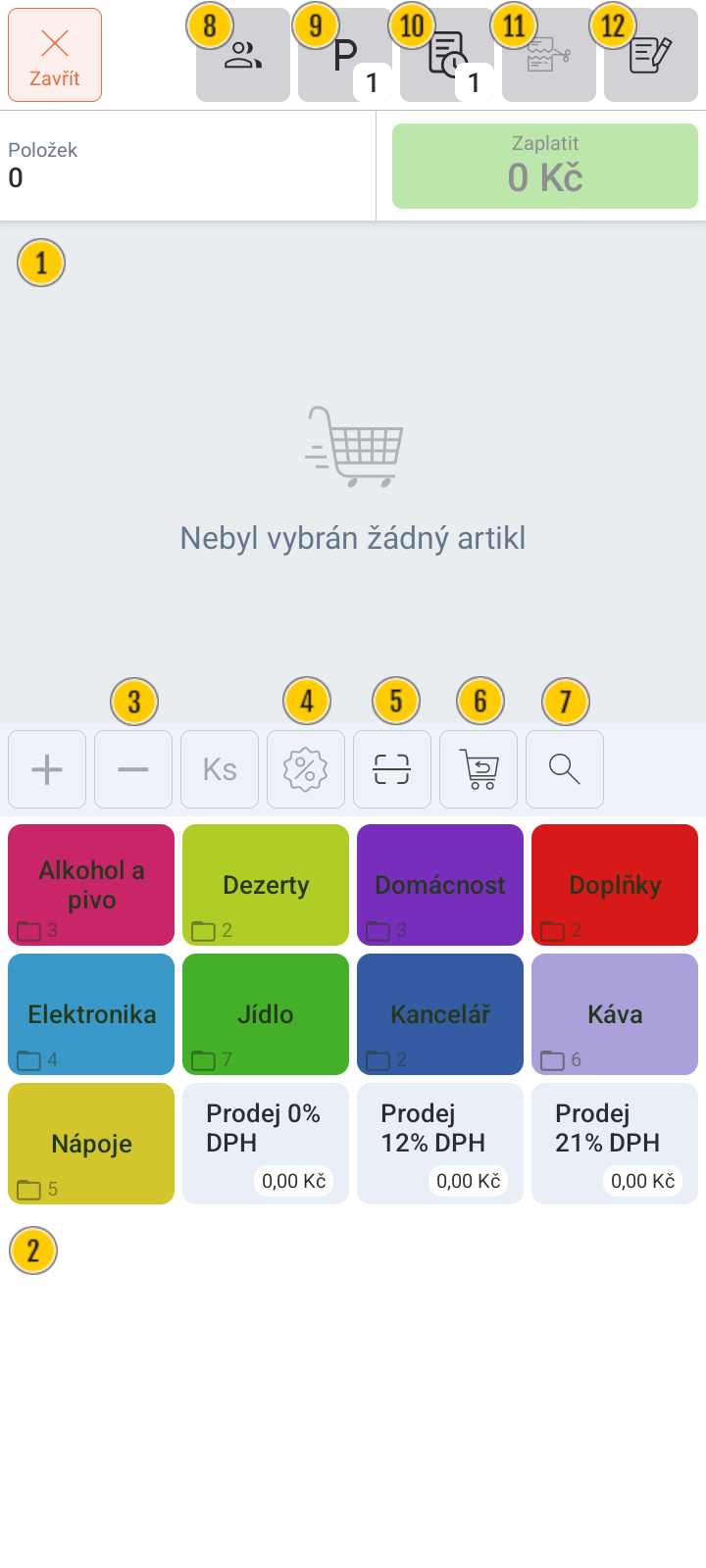
Popis jednotlivých částí obrazovky
1. Seznam prodávaných položek
V této části se zobrazují všechny artikly přidané do právě vytvářeného dokladu.
U každé položky je zobrazen:
- název artiklu,
- množství,
- cena,
- případná sleva.
Po přidání prvního artiklu se zde průběžně vytváří účtenka.
2. Skupiny artiklů
Ve spodní části obrazovky jsou zobrazeny skupiny artiklů, které usnadňují orientaci v nabídce.
Po výběru skupiny se zobrazí všechny artikly, které do ní patří.
Pořadí skupin i jednotlivých artiklů lze upravit ve správě FiskalPRO.
3. Změna množství
Pomocí tlačítek ks, + a − můžete před přidáním artiklu změnit jeho prodávané množství.
Nastavené množství se použije při přidání další položky do dokladu.
4. Sleva
Tlačítko Sleva umožňuje zadat slevu na prodávaný artikl.
Slevu lze zadat podle oprávnění uživatele jako procentuální nebo pevnou částku.
5. Skener čárového kódu
Tlačítko otevře integrovaný skener čárových kódů.
Po načtení čárového kódu se odpovídající artikl automaticky přidá do dokladu.
6. Návratový režim
Aktivuje návratový režim, ve kterém lze jednoduše vracet prodané zboží bez nutnosti opustit obrazovku prodeje.
Po dokončení vrácení lze stejným tlačítkem návratový režim opět vypnout.
7. Vyhledávání artiklů
Slouží k rychlému vyhledání artiklu podle:
- názvu,
- čísla artiklu,
- čárového kódu.
Vyhledávání je vhodné zejména při práci s větším počtem produktů.
8. Zákazník
Pomocí tohoto tlačítka můžete k dokladu přiřadit konkrétního zákazníka.
Tato funkce je vhodná například při evidenci věrnostních zákazníků nebo při vystavování dokladů na firmu.
9. Parkování dokladu
Funkce Parkování dokladu umožňuje rozpracovaný prodej dočasně uložit.
Doklad lze později znovu otevřít a pokračovat v jeho dokončení. Funkce není dostupná na zařízení N82.
10. Otevřené účty
Zobrazí seznam všech zaparkovaných dokladů.
Odtud můžete libovolný rozpracovaný prodej znovu otevřít nebo dokončit.
11. Rozúčtování dokladu
Funkce Rozúčtování dokladu umožňuje rozdělit jednu účtenku mezi více zákazníků.
Jednotlivé položky lze přiřadit k různým platbám a každou část uhradit samostatně.
12. Poznámka k dokladu
Pomocí této funkce můžete k právě vytvářenému dokladu přidat interní poznámku.
Poznámka může obsahovat například doplňující informace o objednávce nebo jiné údaje důležité pro obsluhu.
Doporučení
Pro co nejrychlejší práci doporučujeme mít produkty rozdělené do přehledných skupin artiklů a pravidelně aktualizovat data pomocí funkce Obnovit data, pokud byly produkty nebo jejich nastavení upraveny ve webové administraci nebo v mobilní aplikaci FiskalPRO.